 网络资讯
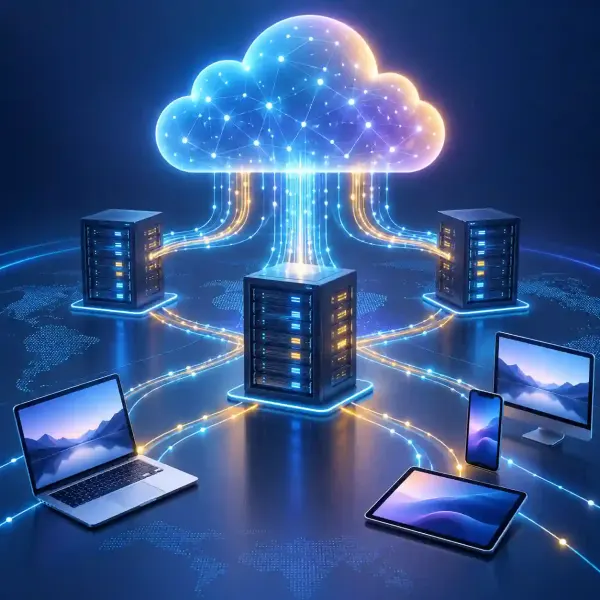
上海z云桌面通常指通过网络连接并使用的云端办公桌面,实际入口、登录方式和可用功能取决于提供方及组织配置。新手不妨按“拿到接入信息—准备设备—登录—完成日常操作—排查问题”五步熟悉流程,先弄清自己的服务支持什么,再开始配置。
一、先拿齐接入信息
开始前,向服务提供方或单位管理员确认四项内容:访问入口、账号、初始密码或密码设置方式,以及是否要求多因素认证。还要问清楚使用的是浏览器入口还是云桌面客户端,能否在个人设备上访问,以及忘记密码时通过什么渠道处理。
不要用其他平台的账号或客户端尝试登录。若收到的是组织分配的桌面账号,账号权限、可见应用和文件范围可能由管理员设置;登录成功不代表所有资源都自动开放。
二、检查设备和网络
准备一台能够稳定上网的电脑或其他获准终端,并确认浏览器或客户端版本符合接入要求。首次连接前,关闭占用带宽的下载任务;在办公室可优先使用稳定的有线网络,在家则尽量靠近无线路由器。视频会议、传输大文件时,对网络稳定性的要求通常高于编辑文档。
浏览器访问一般省去安装步骤,适合临时使用;客户端通常更便于固定入口或调用部分本地设备,但是否支持文件传输、打印等功能,取决于具体部署。选择前应先看管理员说明,不要假设两种方式的功能完全相同。
三、完成首次登录
- 打开管理员提供的官方入口,核对页面名称和地址是否与通知一致。
- 输入分配的账号与密码;首次使用时按页面提示修改密码。
- 若系统要求验证码或多因素认证,按绑定方式完成验证,不要把验证码转发给他人。
- 在桌面列表中选择已分配的虚拟桌面,等待加载完成后再打开应用。
如果提示账号无权限、桌面不可用或认证失败,记录错误提示和发生时间,联系管理员核对账号状态、授权范围及服务状态。连续多次尝试可能触发安全限制,不宜反复猜测密码。
四、熟悉桌面和本地设备
进入上海z云桌面后,先确认桌面上的应用、文件位置和退出方式。可先打开常用文档或表格,检查输入、保存和重新打开是否正常。云端桌面里的文件与本地电脑文件并不一定自动同步;保存前看清当前路径,重要资料按组织规定存放。
打印机、摄像头、麦克风和剪贴板等功能可能涉及外设映射或权限设置。若会议软件无法使用摄像头,先检查桌面会话中的设备选择与授权;若不能打印,确认当前服务是否开放本地打印,再请管理员指导配置。不要通过未经批准的个人网盘或私人邮箱绕过文件传输限制。
五、建立稳定的使用与排查习惯
连接变慢或中断
先确认本地网络仍可访问其他网站,再退出并重新连接桌面;若只有某个应用卡顿,记录应用名称和出现时段。反复断线时,说明所用网络类型、设备和错误提示,便于管理员判断是网络波动还是桌面端问题。
退出前做好收尾
保存并关闭文件,按服务说明注销或断开会话。只关闭浏览器或客户端,未必等于完成注销;共用设备上尤其要确认账号已退出。也不要将密码保存在公共电脑的浏览器中。
把入口、认证、设备、文件位置和退出方式逐项确认,基本就能完成上海z云桌面的首次上手。后续遇到权限或功能差异,优先对照服务说明并联系管理员,不要自行安装来源不明的软件。
常见问题
没有客户端还能使用吗?
若服务提供浏览器入口,通常可按说明直接访问;是否支持及功能范围要以管理员给出的接入方式为准。
云桌面里的文件会自动到本地吗?
不一定。文件通常保存在桌面环境或组织指定的位置,是否能与本地同步取决于配置,保存前应确认路径。
登录后看不到需要的应用怎么办?
先确认进入的是正确桌面,再联系管理员核对应用是否已分配给该账号;不要自行下载替代软件处理。
个人设备能否访问?
是否允许取决于组织的安全策略和服务配置。先确认设备要求与访问规则,再登录使用。